
本日のゴール
今日は、同じ依頼を、講師はハーネスの無い画面で、受講者はハーネスのある画面で送り、結果を見比べます。差を見つけたら、差を生んだファイルの名前まで戻ります。
本日の学び
- CLAUDE.mdとAGENTS.mdの役割の違いを知り、/initでCLAUDE.mdを作る
- Subagents、Skills、Hooksが、同じ依頼の結果をどう変えるかを自分の画面で見る
- AIに常に守らせる資料と、作業のたびに渡す資料を分けて置く
見比べ/の見比べ表5枚に、差と、差を生んだファイルの名前が書いてある- 自分で育てた
CLAUDE.mdに、@AGENTS.mdの行と、コンテキストの資料への参照の3行が入っている
題材は、サンプル情報サービス株式会社(架空)の勤怠・工数管理システムKINTAIです。演習では画面を動かさず、Claude Codeの応答と、書き換えたファイルで見比べます。画面を動かすのは、講師のデモと発展だけです。
当日の流れ
全体で [180min]です。休憩は前半のあとに [10min]あります。
| 枠 | 中身 | 形式 | 時間 |
|---|---|---|---|
| 開始 | Day1 のおさらいと、Day2の配布フォルダの展開 | 説明 | [10min] |
| 講義 | CLAUDE.mdと/init、AGENTS.mdの違い | 講義 | [10min] |
| D2-1 | /initとAGENTS.mdの見比べ | 個人演習 | [10min] |
| 講義 | ハーネスとは。4種類(Subagents、Skills、Hooks、MCP)の地図 | 講義 | [10min] |
| D2-2 | Subagentsの見比べ | 個人演習 | [20min] |
| D2-3 | Skillsの見比べ | 個人演習 | [20min] |
| 休憩 | [10min] | ||
| D2-4 | Hooksの見比べ | 個人演習 | [20min] |
| デモ | MCP(講師の画面) | デモ | [10min] |
| 講義 | コンテキストエンジニアリング。AIに渡す資料の種類と置き場所 | 講義 | [15min] |
| D2-5 | コンテキストの見比べ | 個人演習 | [25min] |
| 閉会 | まとめ、質疑応答、アンケート | 質疑 | [20min] |
Zoom での進め方
- 講師がZoomで画面を共有し、同じ操作を見せながら進めます。手元で使うのは、WSLにつないだVS Codeと、その中のターミナルで動かすClaude Code、Windowsのブラウザです。画面が1枚の方は、Zoomの画面を小さくして横に並べてください。
- 演習はすべて個人で進めます。発表や、ほかの受講者との話し合いはありません。
- 質問や、詰まったときは、Zoomのチャットに「D1-2 STEP 3ブラウザに表が出ない」のように、演習の番号、STEP、起きていることを書いてください。講師が順に答えます。
- 各STEPの[Nmin]は目安です。時間になったら講師が次のSTEPへ進めます。結果が途中でも、次のSTEPへ移って構いません。
- 見出しに 発展 のバッジが付いたSTEPは、演習の枠の時間に入っていません。必須のSTEPが終わったら、発展を待たずに次の演習へ進みます。
- Claudeの応答を待つ間は、次のSTEPの本文を読んでください。
- 研修用の組織の利用枠を、受講者全員で使います。同じ依頼を何度も送り直さず、うまくいかないときはZoomのチャットで知らせてください。研修の時間の外で長く使い続けることも控えてください。
始める前の準備
配布ZIPのidcc-day2_20261118.zipをWSLのUbuntuで展開し、VS Codeで開いてClaude Codeを起動します。開始の [10min]の中で、全員の起動をそろえます。
配布フォルダの展開
- 教材サイトのDay2の欄から
idcc-day2_20261118.zipをダウンロードします。Windowsのダウンロードフォルダに保存されます。 - VS CodeをWSLにつなぎ、ターミナル → 新しいターミナルでターミナルを開きます。左下に
WSL: Ubuntu-22.04と出ていれば、つながっています。 - 次のコマンドで、ZIPをホームにコピーして展開します。
<ここに…>は、自分のWindowsのユーザー名に置き換えてください。
cd ~
cp /mnt/c/Users/<ここにWindowsのユーザー名>/Downloads/idcc-day2_20261118.zip ~/
unzip -q idcc-day2_20261118.zip
ls -a idcc-day2.claude、AGENTS.md、docs、src、見比べが並べば、展開できています。CLAUDE.mdはまだありません。D2-1で自分で作ります。
Claude Code の起動
- VS Codeのファイル → フォルダーを開くで
/home/ユーザー名/idcc-day2を開きます。 - ターミナルで次のコマンドを打ちます。
cd ~/idcc-day2
claude
- このフォルダを信頼するかを聞かれたら、信頼する側の選択肢を選んでEnterを押します。
- 入力欄の下に
manual mode onと出ていることを確かめます。
通常のモード(manual mode on)では、Claudeがファイルを書き換える前とコマンドを動かす前に、承認の画面が出ます。
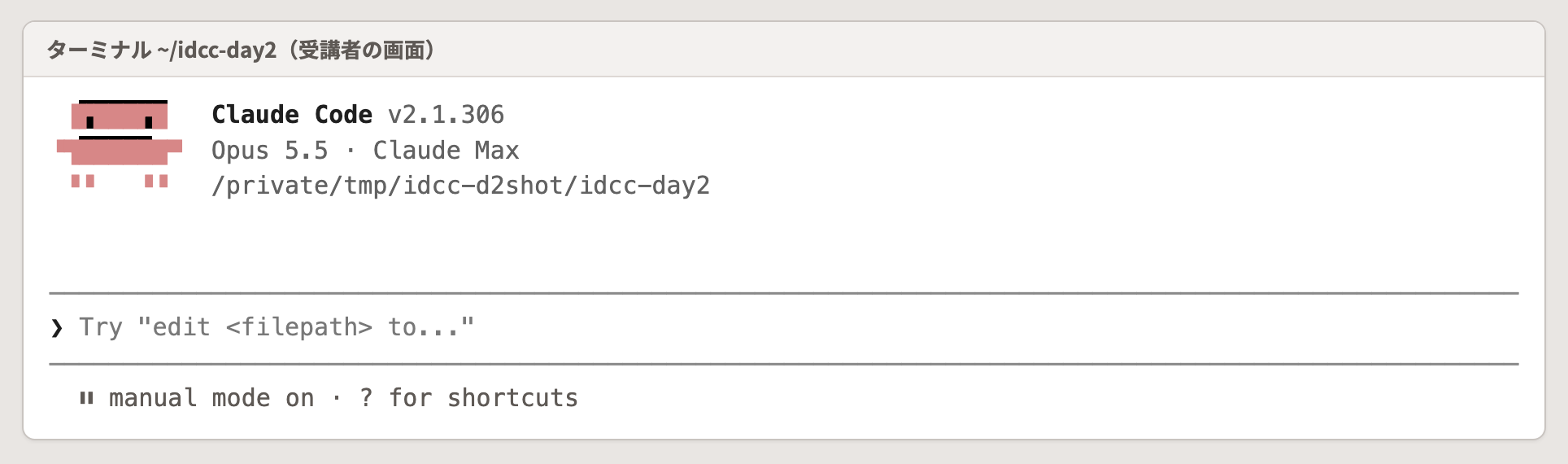
manual mode onと出ている。プランの名前は契約によって変わるモードの使い分け
Shift+Tabを押すたびに、入力欄の下の表示がmanual mode on、accept edits on、plan mode onの順に変わり、manual mode onに戻ります。auto mode onが出る環境もありますが、研修ではauto modeを使いません。
| 演習 | モード | 入力欄の下の表示 |
|---|---|---|
| D2-1、D2-2 | 通常のモード | manual mode on |
| D2-3、D2-4、D2-5 | 編集の自動承認 | accept edits on |
accept edits onでも、コマンドを動かす前には承認の画面が出ます。コマンドの全文を読んでから選んでください。
見比べの進め方
D2-2 からD2-5は、同じ型で進めます。講師がZoomで共有するのは、ハーネスの無いフォルダの画面です。受講者は、ハーネスのあるフォルダで同じ文面を送ります。
| STEP | 中身 | 時間 |
|---|---|---|
| STEP 1 予想 | Claude Codeを起動し直す。送る文面と効くはずのファイルを読み、何が変わりそうかを見比べ表に1行で書く | [3min] |
| STEP 2 同時に送る | 講師の合図で、講師と同じ文面を送る。待つ間に、効くはずのファイルの中身を読む | [8min] |
| STEP 3 見比べ | 講師の画面と自分の画面の差を2つ、見比べ表に書く。差を生んだファイルの名前も書く | [6min] |
| STEP 4 現場での置き換え | 自分の現場なら、このハーネスに何を書くかを見比べ表に1行で書く | [3min] |
D2-5 だけは、STEP 1でCLAUDE.mdに資料への参照を3行足すので、STEP 1が [8min]です。
見比べの前の起動し直し
STEP 1 の初めに、講師も受講者も/exitでClaude Codeを終え、claudeで起動し直します。前の演習の会話を持ち越すと、/contextの数字を講師の画面と比べられないためです。CLAUDE.mdは起動したときに読み込まれるので、書き換えたあとも起動し直します。会話を空にする/clearは、見比べの前には使いません。
見比べ表は見比べ/に5枚あります。VS Codeで開き、表の空いた欄に書き込んでCtrl+Sで保存してください。
/contextの表示の前は、特にそうしてください。CLAUDE.mdとAGENTS.md
| ファイルとコマンド | 読む、使うのは | 書くこと |
|---|---|---|
AGENTS.md | Claude Codeを含む、複数のAIのツール | どのツールにも守らせる決まり。応答の長さ、触らないフォルダ、題材の説明 |
CLAUDE.md | Claude Code | Claude Codeに伝えること。コマンド、層の分け方、ハーネスの置き場所 |
/init | 人が入力欄に打つ | Claudeにフォルダを読ませ、CLAUDE.mdの下書きを作らせる |
Claude Codeは、作業フォルダとその上のフォルダにCLAUDE.mdが無いときに、代わりにAGENTS.mdを読みます。CLAUDE.mdがあると、Claude CodeはCLAUDE.mdだけを読み、AGENTS.mdは直接は読みません。
両方を効かせるには、CLAUDE.mdの先頭に@AGENTS.mdの1行を書いて取り込みます。@ファイル名の行は、そのファイルの中身をCLAUDE.mdの中に書いたのと同じ扱いにします。D2-5でコンテキストの資料を取り込むときも、同じ書き方です。
読み込んでいるファイルは、入力欄に/memoryと打つと一覧で出ます。取り込んだファイルは@-importedと並びます。
出典は、Claude Codeの公式ドキュメントのmemoryのページにあるAGENTS.mdの節です(https://code.claude.com/docs/en/memory)。
D2-1 /initとAGENTS.mdの見比べ
この演習の [10min]は、必須のSTEP 1〜3の合計です。
ねらい
/initでCLAUDE.mdを作り、最初から置いてあるAGENTS.mdと役割を見比べます。CLAUDE.mdを作るとAGENTS.mdは直接は読まれなくなるので、取り込む1行が先頭に入っているかを確かめます。
できあがりの目安
CLAUDE.mdができていて、先頭に@AGENTS.mdの行が入っている見比べ/D2-1_CLAUDE.mdとAGENTS.md.mdに、2つのファイルの役割の違いが1行ずつ書いてある- 起動し直したあとの
/memoryに、AGENTS.mdが@-importedで並んでいる
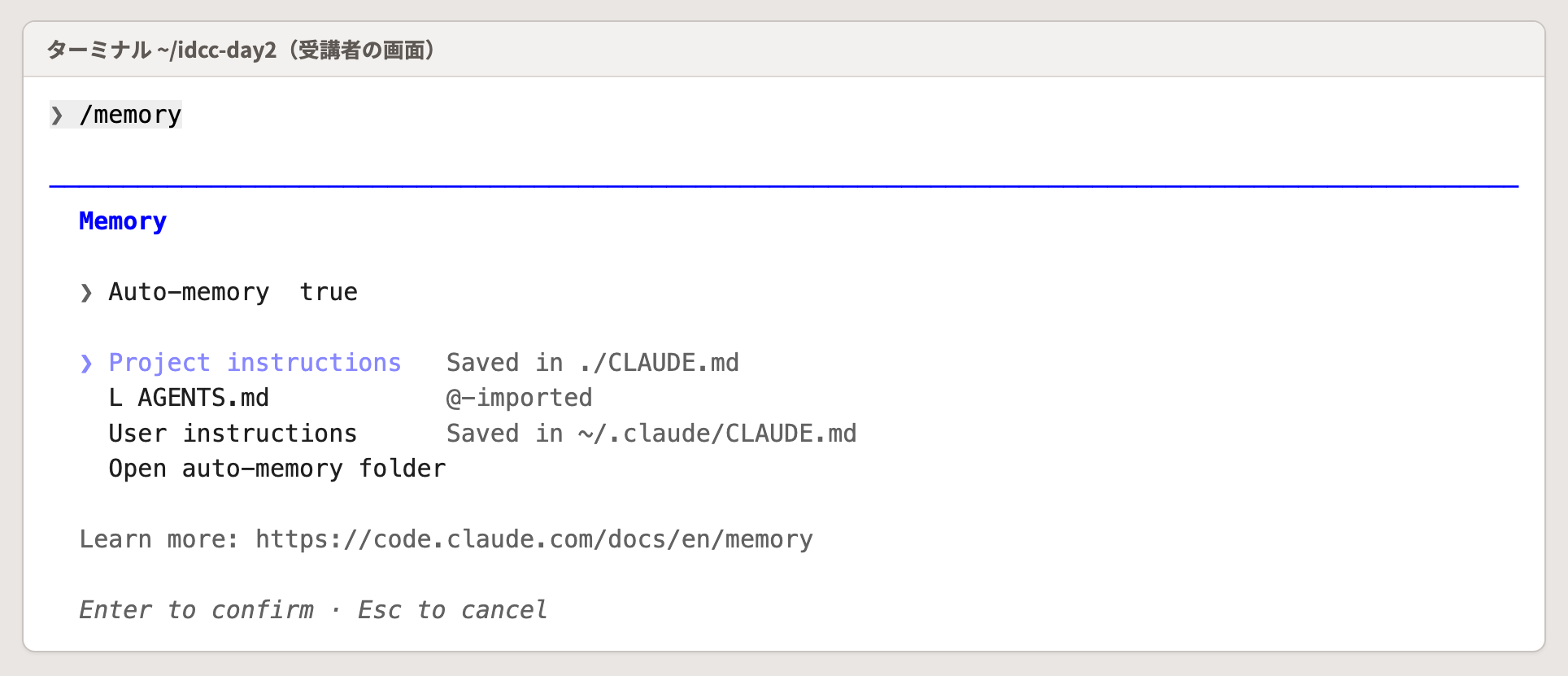
/memoryを打つと、Project instructionsの下にAGENTS.mdが並ぶ使うファイルと作るファイル
| 区分 | ファイル | 使い方 |
|---|---|---|
| 使う | AGENTS.md | STEP 1 で読む |
| 作る | CLAUDE.md | STEP 2 で/initに作らせる |
| 作る | 見比べ/D2-1_CLAUDE.mdとAGENTS.md.md | STEP 3 で書き込む |
この演習は、起動したときの会話でそのまま進めます。最後にClaude Codeを起動し直し、作ったCLAUDE.mdを読み込ませます。
STEP 1 AGENTS.mdの確かめ 依頼を送らない [2min]
VS CodeでAGENTS.mdを開いて読みます。どのツールにも守らせたい決まりを、短く書いたファイルです。
Claude Codeの入力欄に/memoryと打ってEnterを押すと、いま読み込んでいる指示のファイルが出ます。見終わったらEscで閉じます。
/memory
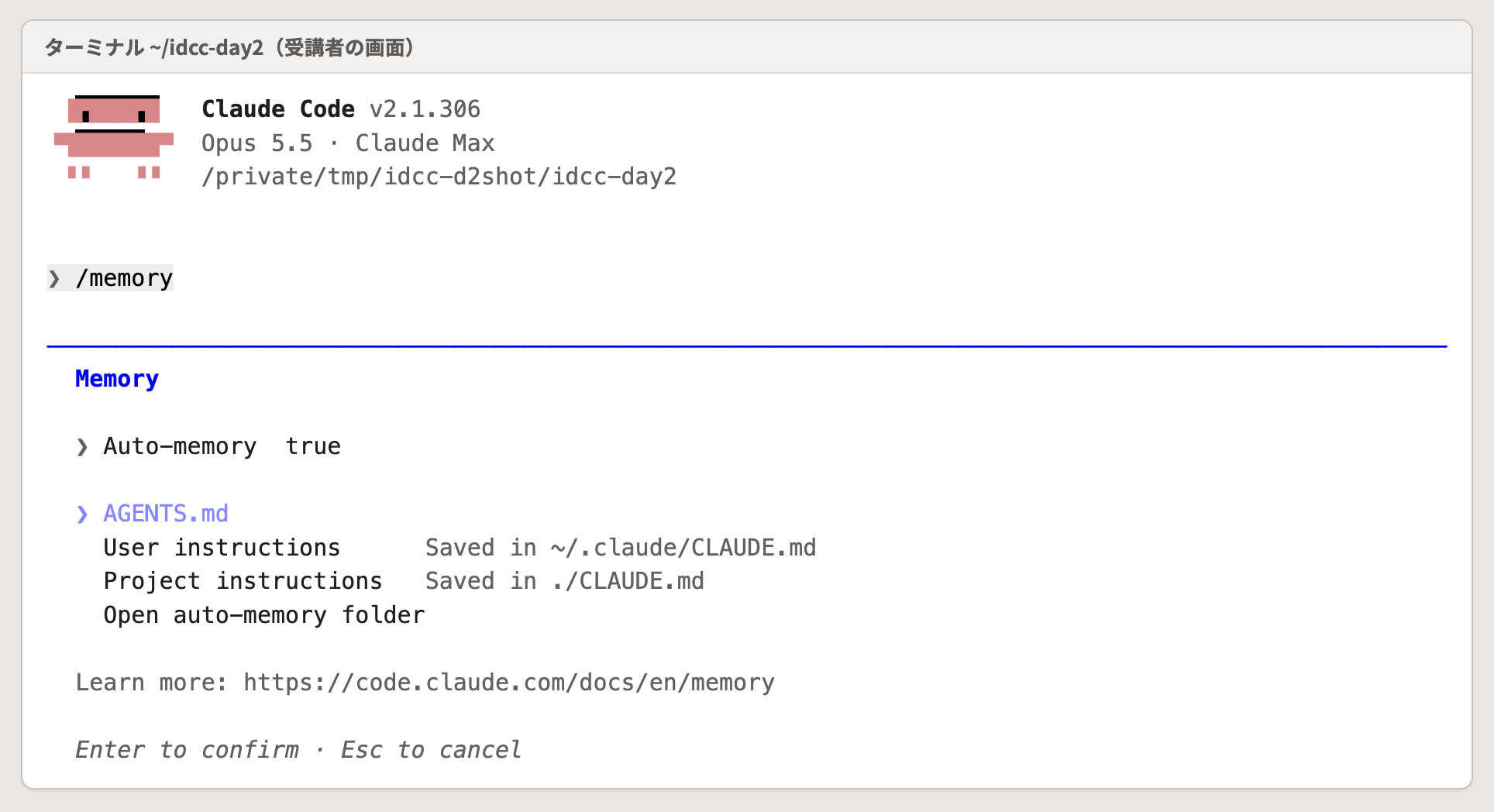
/memoryの表示。CLAUDE.mdがまだ無いので、AGENTS.mdが読み込まれているSTEP 2 /initでのCLAUDE.mdづくり [5min]
入力欄の下がmanual mode onになっていることを確かめてから打ちます。
/init
Claudeがフォルダの中のファイルを読んでから、CLAUDE.mdを書きます。読むためのコマンドの承認が出たら、コマンドを読んで1. Yesを選びます。CLAUDE.mdを作る承認の画面では、ファイル名がCLAUDE.mdになっていることを見てから1. Yesを選んでください。
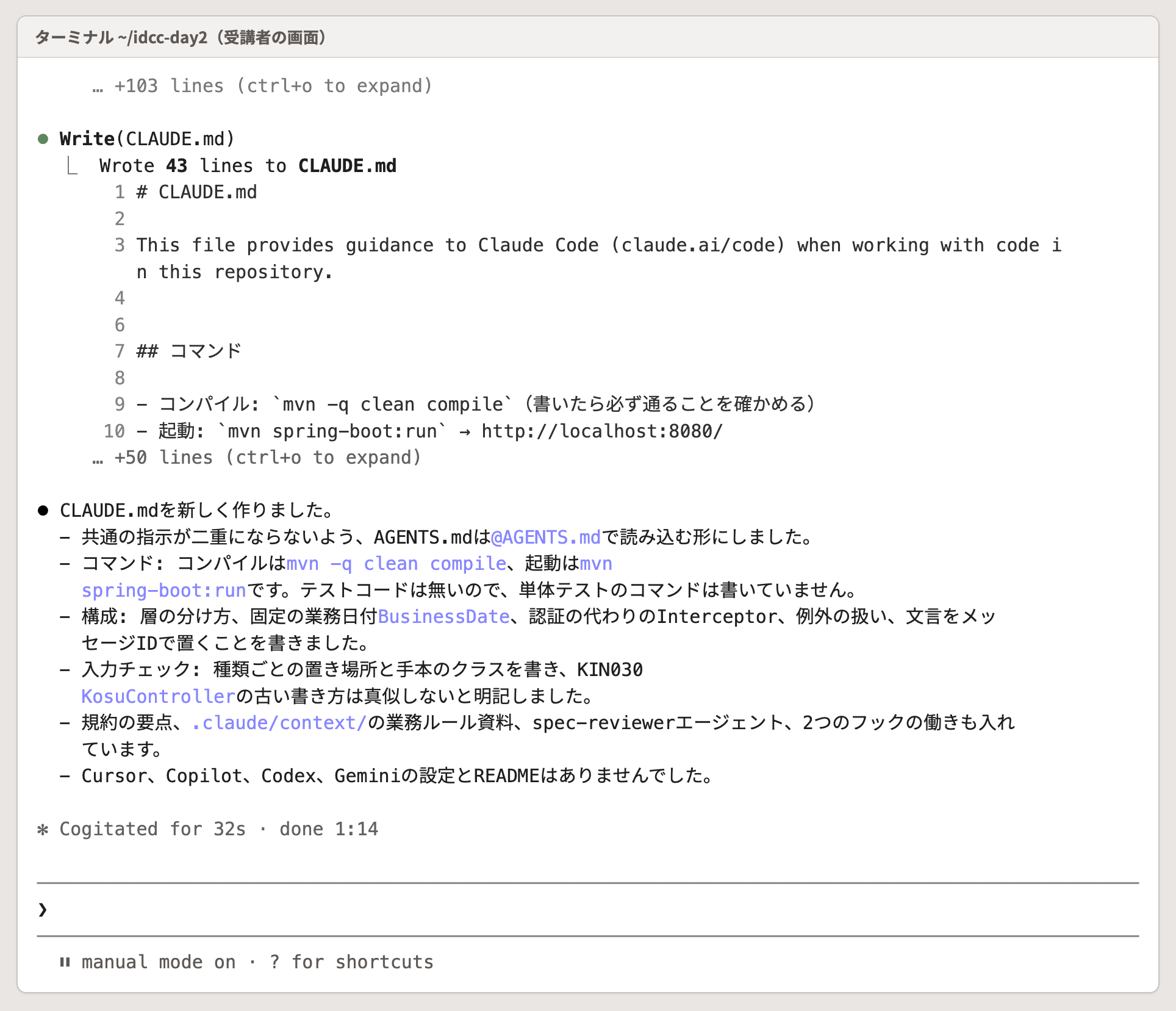
STEP 3 2つのファイルの見比べ 依頼を送らない [3min]
VS CodeでCLAUDE.mdを開き、先頭に@AGENTS.mdの行があるかを見ます。無ければ、1行目の見出しのすぐ下に@AGENTS.mdと書き足して保存してください。
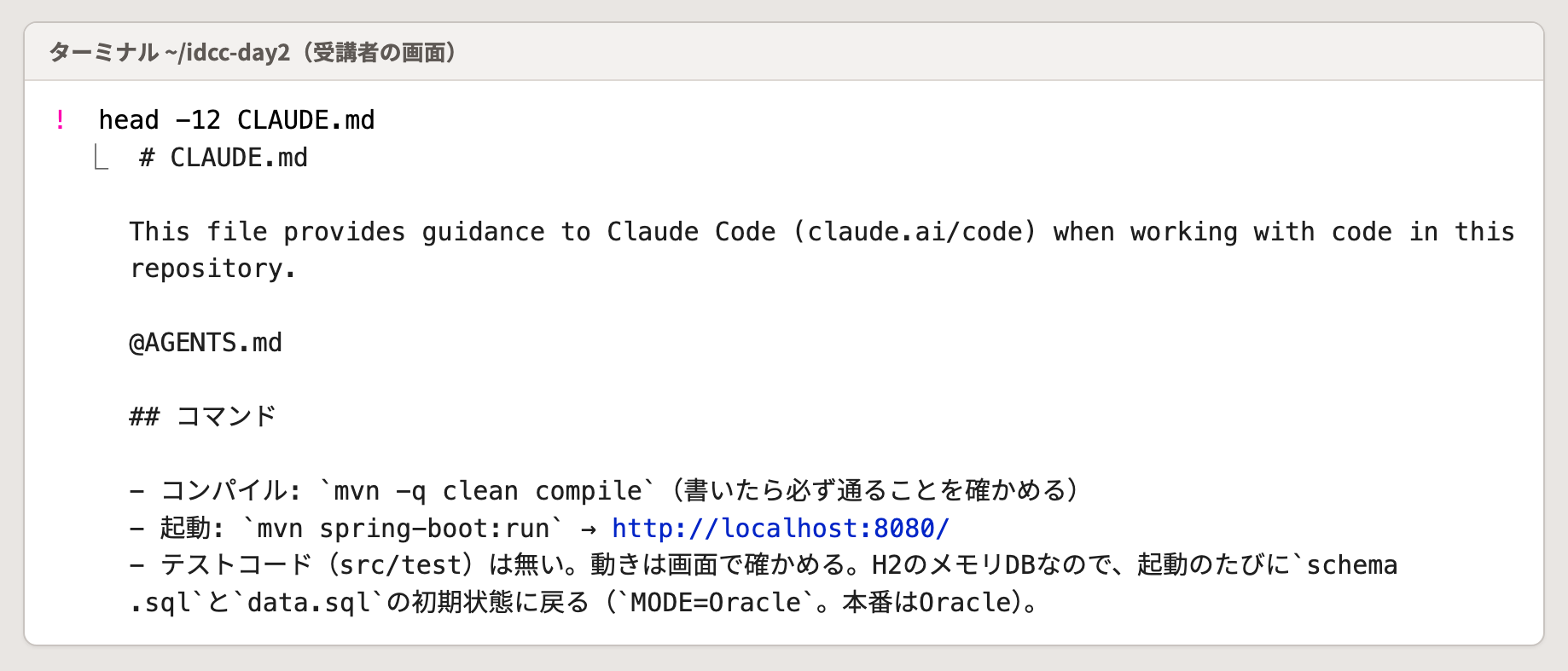
@AGENTS.mdの行がある見比べ/D2-1_CLAUDE.mdとAGENTS.md.mdを開き、2つのファイルに何が書いてあるかを1行ずつ書きます。
書き終えたら、入力欄に/exitと打ってClaude Codeを終え、ターミナルでclaudeと打って起動し直します。起動し直してから/memoryを打ち、AGENTS.mdが@-importedで並んでいれば完了です。
うまくいかないとき
/initが長く止まっているように見える
フォルダの中のファイルを順に読んでいます。応答の途中にファイル名が出ていれば進んでいます。[3min]を過ぎても何も出ないときは、Zoomのチャットで知らせてください。
CLAUDE.mdに@AGENTS.mdの行が無い
VS CodeでCLAUDE.mdの1行目の見出しのすぐ下に@AGENTS.mdと書き足し、Ctrl+Sで保存してください。書き足したあとにClaude Codeを起動し直すと効きます。
/memoryにAGENTS.mdが並ばない
@AGENTS.mdの行の頭が@になっているか、行をバッククォートで囲んでいないかを見てください。直したら、Claude Codeを起動し直します。
CLAUDE.mdの中身が講師の画面と違う
/initが書く中身は、毎回少しずつ違います。@AGENTS.mdの行があれば、ほかの中身が違っても演習は進められます。
早く終わった方へ
追加と考察
/initがCLAUDE.mdに書いたことのうち、AGENTS.mdと重なっている行と、AGENTS.mdに無い行を探します。AGENTS.mdに無い行は、どのファイルから読み取ったものかを考えて、見比べ表の下に1行で書いてください。
ハーネスの4種類
ハーネスは、依頼の文面の外からAIの振る舞いを決める仕組みです。どれも.claude/の下にファイルで置くので、同じフォルダを開いた全員に同じように効きます。
| 種類 | 置き場所 | いつ効くか | Day2 の演習 |
|---|---|---|---|
| CLAUDE.md | CLAUDE.md | 常に読まれる | D2-1、D2-5 |
| Subagents | .claude/agents/ | 依頼が説明に合うと、別のコンテキストで動く | D2-2 |
| Skills | .claude/skills/ | 依頼が説明に合うと、手順が読み込まれる | D2-3 |
| Hooks | .claude/settings.jsonと.claude/hooks/ | ファイルの書き換えやコマンドの前後に、必ず動く | D2-4 |
| MCP | .mcp.json | 外のデータや道具を、Claudeの道具として使えるようにする | 講師のデモ |
SubagentとSkillは、ファイルの先頭に書いた説明(description)をClaudeが読み、依頼に合うと判断したときに使われます。HookはClaudeの判断を通らずに、決めた場面で必ず動きます。
D2-2 Subagentsの見比べ
この演習の [20min]は、必須のSTEP 1〜4の合計です。
ねらい
設計書と実装を突き合わせるレビューを、講師の画面と自分の画面で同時に頼みます。応答の途中に出る行と、コンテキストの使い具合を見比べます。
できあがりの目安
見比べ/D2-2_Subagents.mdに、差が2つと、効いたファイルの名前が書いてある- 自分と講師の
/contextのMessagesの数字を、見比べ表に書き写してある - 自分の現場なら何を書くかが、1行書いてある
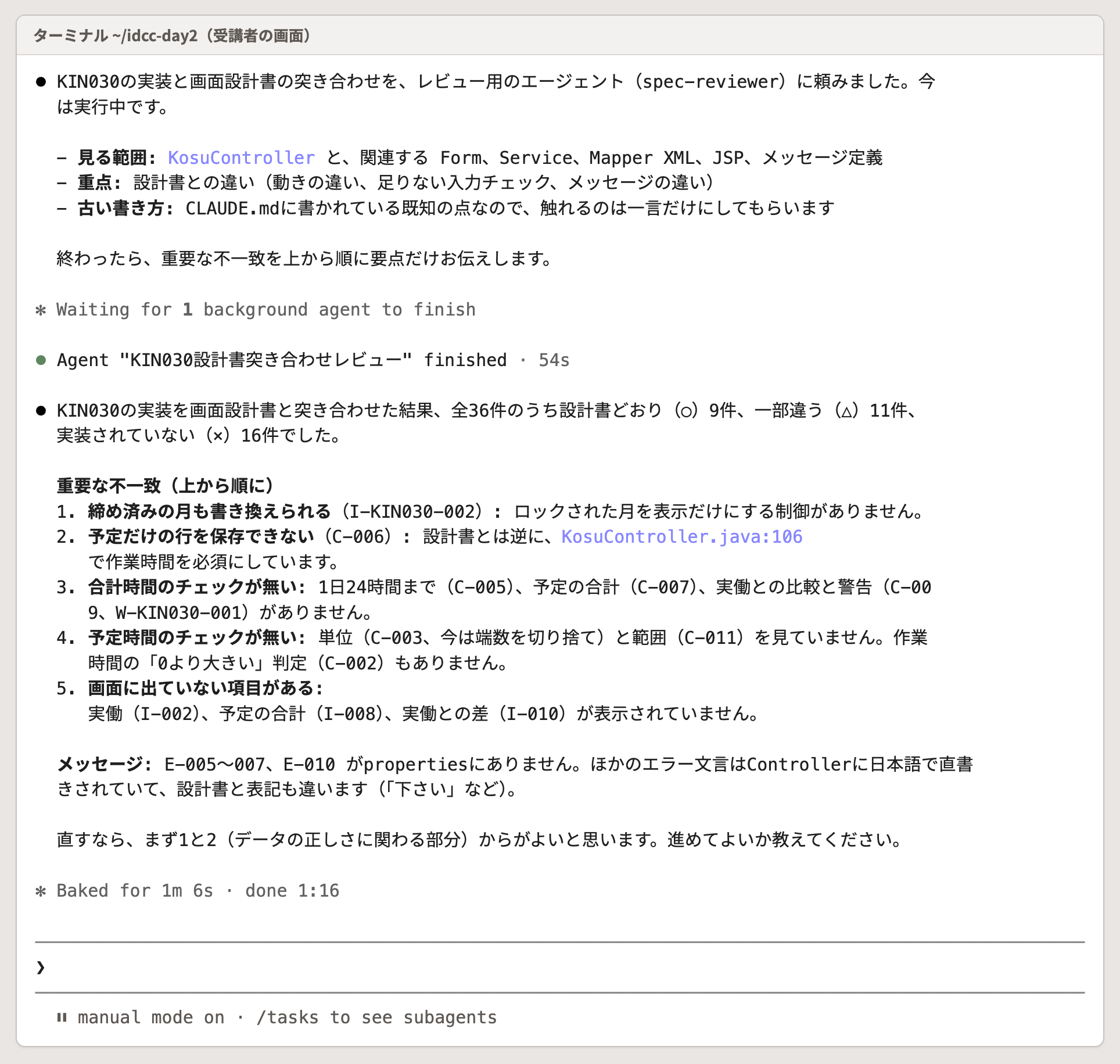
使うファイルと作るファイル
| 区分 | ファイル | 使い方 |
|---|---|---|
| 使う | .claude/agents/spec-reviewer.md | 効くはずのファイル。STEP 1とSTEP 2で読む |
| 使う | docs/設計/画面設計書_KIN030_工数入力_改修.md | レビューの元になる設計書 |
| 作る | 見比べ/D2-2_Subagents.md | 見比べ表 |
この演習は、STEP 1でClaude Codeを起動し直してから、1つの会話で最後まで進めます。途中で/clearを打たないでください。
STEP 1 予想 依頼を送らない [3min]
入力欄に/exitと打ってClaude Codeを終え、ターミナルでclaudeと打って起動し直します。講師も同じ時に起動し直します。
/exit
claude
VS Codeで.claude/agents/spec-reviewer.mdを開き、先頭のdescriptionの行と、「返す形」の節を読みます。
入力欄に/contextと打つと、下の方のCustom agentsの欄に、このフォルダのSubagentが出ます。見終わったらEscで閉じてください。
/context
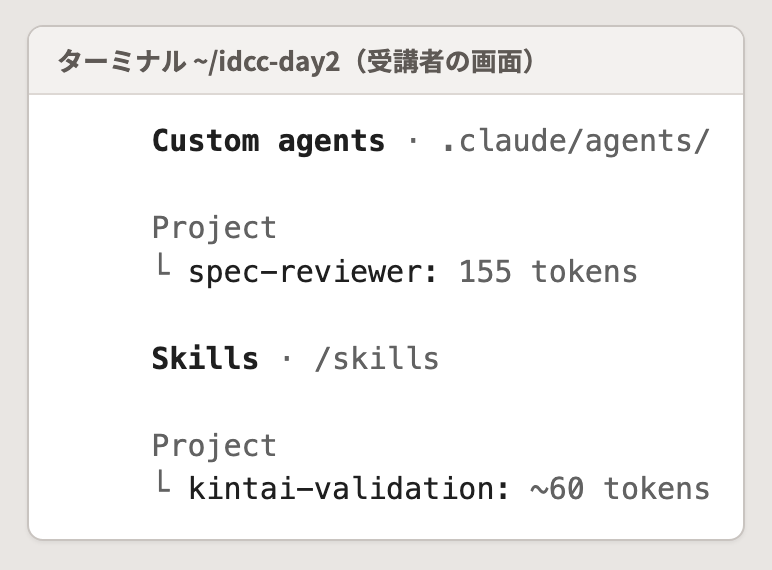
/contextの下の方。Custom agentsのProjectの下にspec-reviewerがある見比べ/D2-2_Subagents.mdの「予想」に、講師の画面と何が変わりそうかを1行で書きます。
STEP 2 同時に送る [8min]
入力欄の下がmanual mode onのまま送ります。
講師が「この画面にはハーネスがない」と言ってから送る合図を出します。合図を聞いたら、文面を入力欄に貼ってEnterを押してください。
KIN030の実装を、docsの画面設計書と突き合わせてレビューしてください
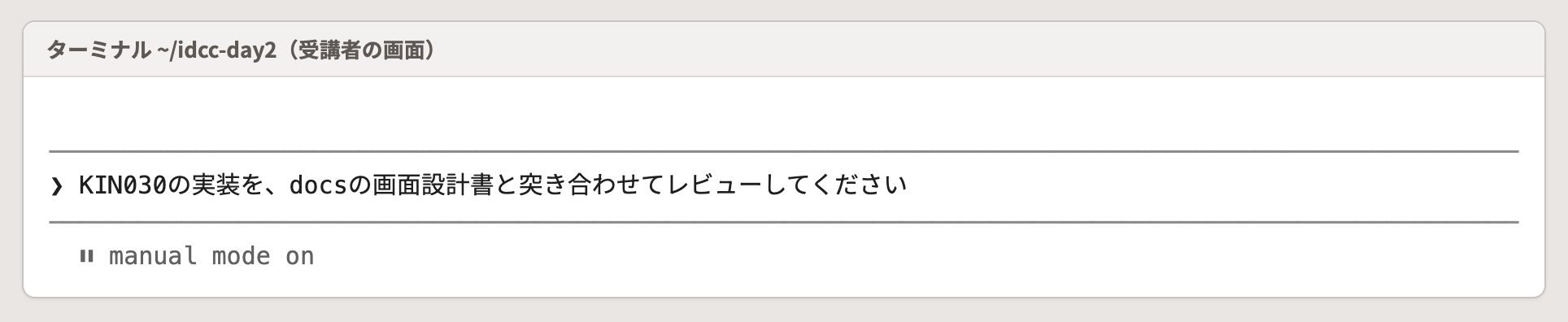
読むためのコマンドの承認が出たら、コマンドを読んで1. Yesを選びます。待つ間に、spec-reviewer.mdの「手順」の節を読んでください。
STEP 3 見比べ 依頼を送らない [6min]
応答が終わったら、入力欄に/contextと打ちます。右に出るMessagesの数字を、見比べ表の「自分の/context」に書き写してください。講師が画面に出す数字は「講師の/context」に書きます。
/context
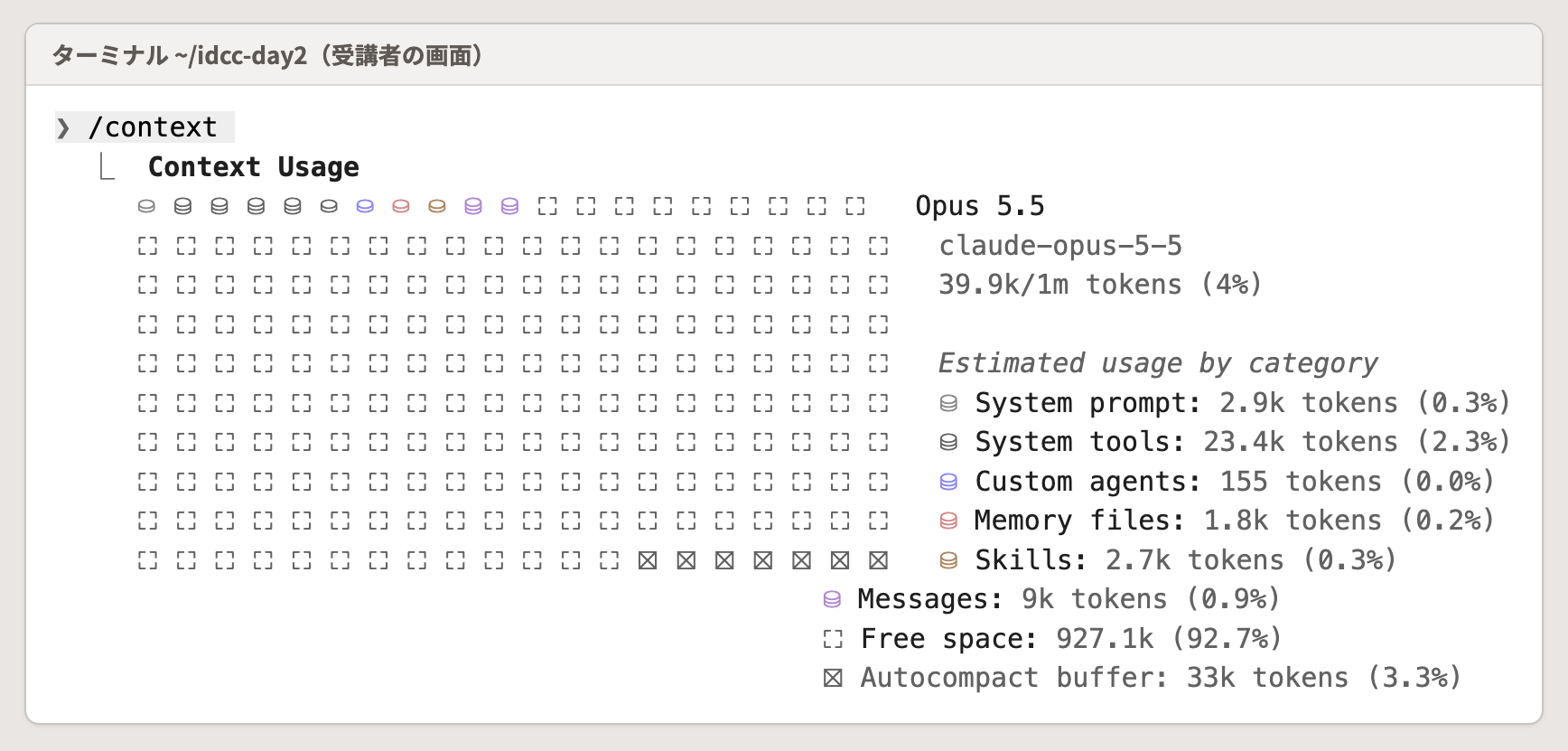
/contextの表示。Messagesが、この会話で使った分講師の画面と自分の画面の差を2つ、見比べ表の「差1」と「差2」に書きます。差を見つけたら、自分の画面のどのファイルがその差を生んだかを探し、「効いたファイル」に名前を書いてください。
見るところは3つです。応答の途中に出た行(Claudeが何を動かしたか)、返ってきた結果の形、/contextの数字です。
STEP 4 現場での置き換え AIを開かない [3min]
自分の現場で、別のコンテキストに任せたい作業を1つ選びます。そのSubagentの説明(description)に書く1文を、見比べ表の「自分の現場なら」に書いてください。
うまくいかないとき
応答が長くて、読み切れない
全部を読まなくて構いません。応答の途中に出た行と、最後のまとめの数行だけを見比べてください。
/contextを打ったらZoomの画面が止まった
VS Codeを最小化して、Zoomの画面を前に出してください。Zoomが戻ったら、VS Codeを開き直して/contextの表示を見ます。
講師の画面との差が見つからない
出力は毎回ばらつきます。/contextの数字と、応答の途中に出た行をもう一度見比べてください。それでも見つからなければ、見比べ表に「差なし」と書き、講師が紹介する画面の差を書き写してください。
早く終わった方へ
追加と考察
spec-reviewer.mdのtoolsの行には、Read、Grep、Globの3つだけが書いてあります。なぜ書き換えの道具を入れていないのかを考えて、見比べ表の下に1行で書いてください。
発展課題
D2-2+ spec-reviewerにレビューの観点を1つ足します。VS Codeでspec-reviewer.mdの「手順」の4番の下に、次の1行を書き足して保存します。
5. メッセージの文言が設計書と1字でも違えば、判定を△にします。
Claude Codeを起動し直してから、STEP 2と同じ文面を送ります。メッセージの行の判定が変わったかを見てください。
D2-3 Skillsの見比べ
この演習の [20min]は、必須のSTEP 1〜4の合計です。
ねらい
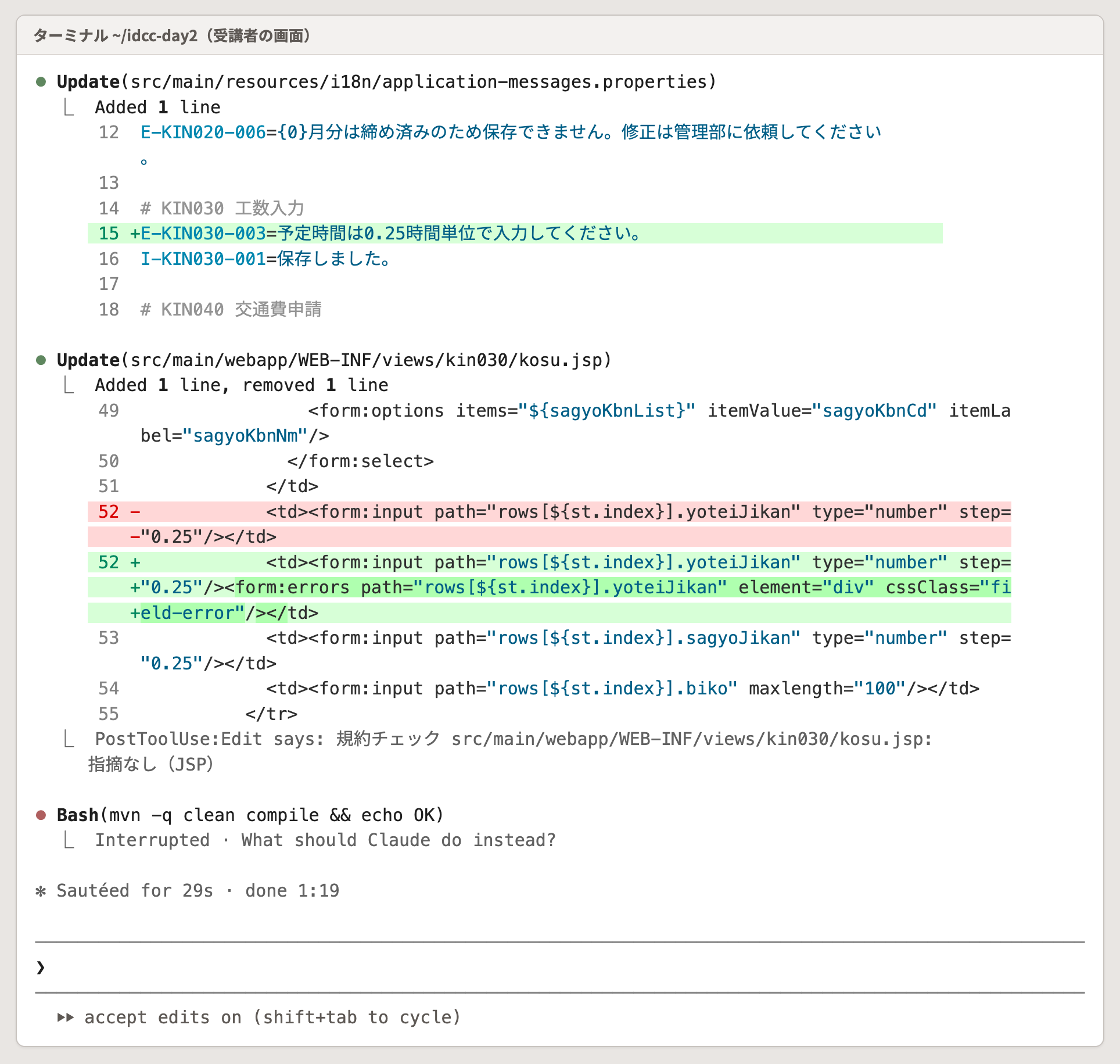
工数入力の画面に入力チェックを1つ足す依頼を、講師の画面と自分の画面で同時に送ります。チェックをどのファイルに書いたかと、メッセージの置き場所を見比べます。
できあがりの目安
- 自分の画面の書き換えに、メッセージID
E-KIN030-003が出てくる 見比べ/D2-3_Skills.mdに、差が2つと、効いたファイルの名前が書いてある- 自分の現場なら何を書くかが、1行書いてある
使うファイルと作るファイル
| 区分 | ファイル | 使い方 |
|---|---|---|
| 使う | .claude/skills/kintai-validation/SKILL.md | 効くはずのファイル。STEP 1とSTEP 2で読む |
| 使う | src/main/java/jp/example/kintai/app/kin030/KosuController.java | いまの作業時間のチェックがある |
| 使う | docs/設計/画面設計書_KIN030_工数入力_改修.md | KIN030-C-003とE-KIN030-003の行 |
| 作る | 見比べ/D2-3_Skills.md | 見比べ表 |
この演習は、STEP 1でClaude Codeを起動し直してから、1つの会話で最後まで進めます。途中で/clearを打たないでください。
STEP 1 予想 依頼を送らない [3min]
入力欄に/exitと打ってClaude Codeを終え、ターミナルでclaudeと打って起動し直します。講師も同じ時に起動し直します。
/exit
claude
入力欄に/skillsと打つと、このフォルダのSkillの一覧が出ます。Escで閉じてください。
/skills
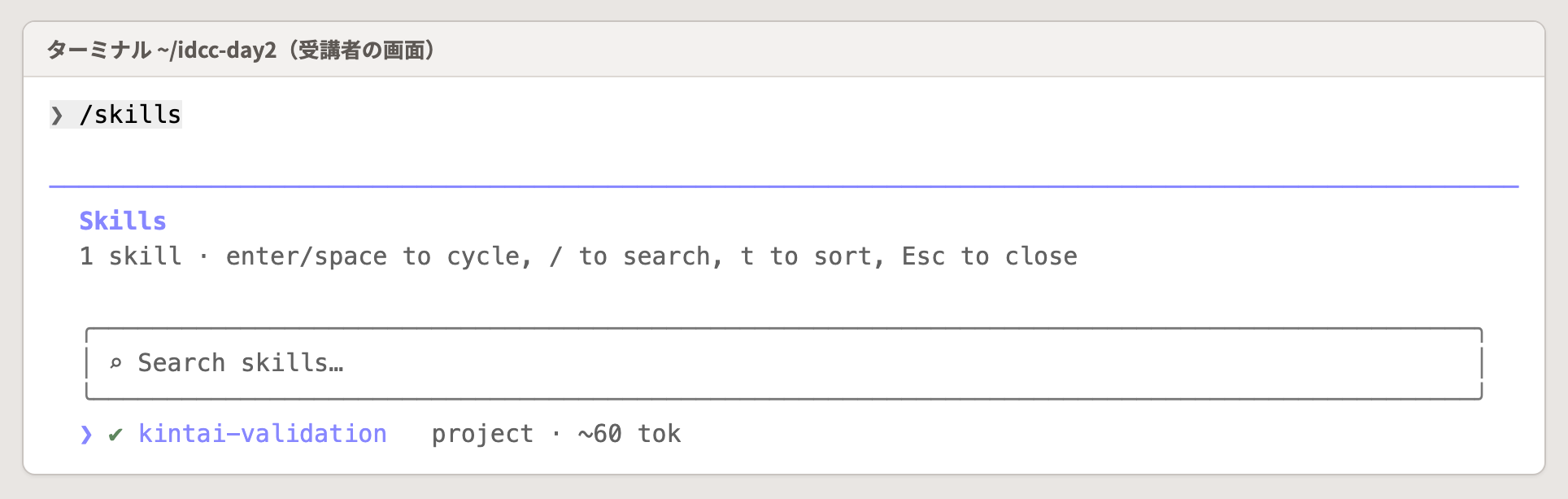
/skillsの表示。Projectの下にkintai-validationがあるVS CodeでKosuController.javaのsaveのメソッドを開き、いまの作業時間のチェックがどう書いてあるかを見ます。次に読むのはSKILL.mdの表です。
見比べ/D2-3_Skills.mdの「予想」に、講師の画面と何が変わりそうかを1行で書きます。
STEP 2 同時に送る [8min]
Shift+Tabを押して、入力欄の下をaccept edits onにしてから送ります。
講師が「この画面にはハーネスがない」と言ってから送る合図を出します。合図を聞いたら、文面を入力欄に貼ってEnterを押してください。
KIN030の予定時間に、作業時間と同じ0.25時間単位のチェックを足してください
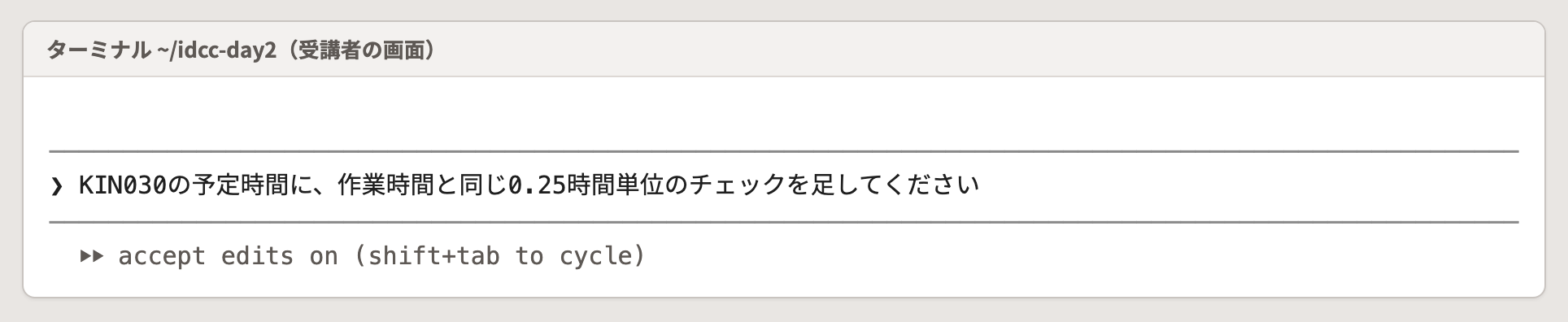
accept edits onになっていて、文面を貼ったところClaudeがコンパイルのためにmvnのコマンドの承認を求めたら、Escを押して断ってください。断るとClaudeの応答はそこで止まり、最後のまとめは出ません。演習では、書き換えの行と書き換わったファイルで見比べます。コンパイルと画面の確かめは発展で行います。
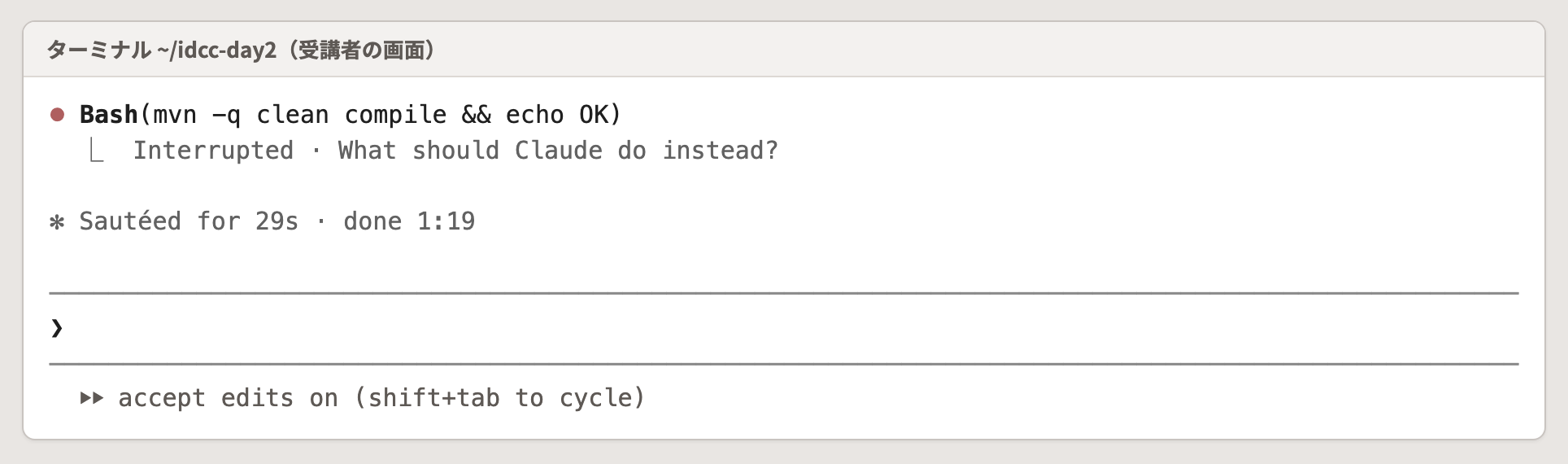
mvnの承認をEscで断ったあとの表示。応答はここで止まる待つ間に、SKILL.mdの「手本にしないもの」の節を読んでください。
STEP 3 見比べ AIを開かない [6min]
応答の途中に出たUpdateとWriteの行で、自分の画面ではどのファイルが書き換わったかを見ます。VS Codeのエクスプローラーで、書き換わったファイルを開いてください。
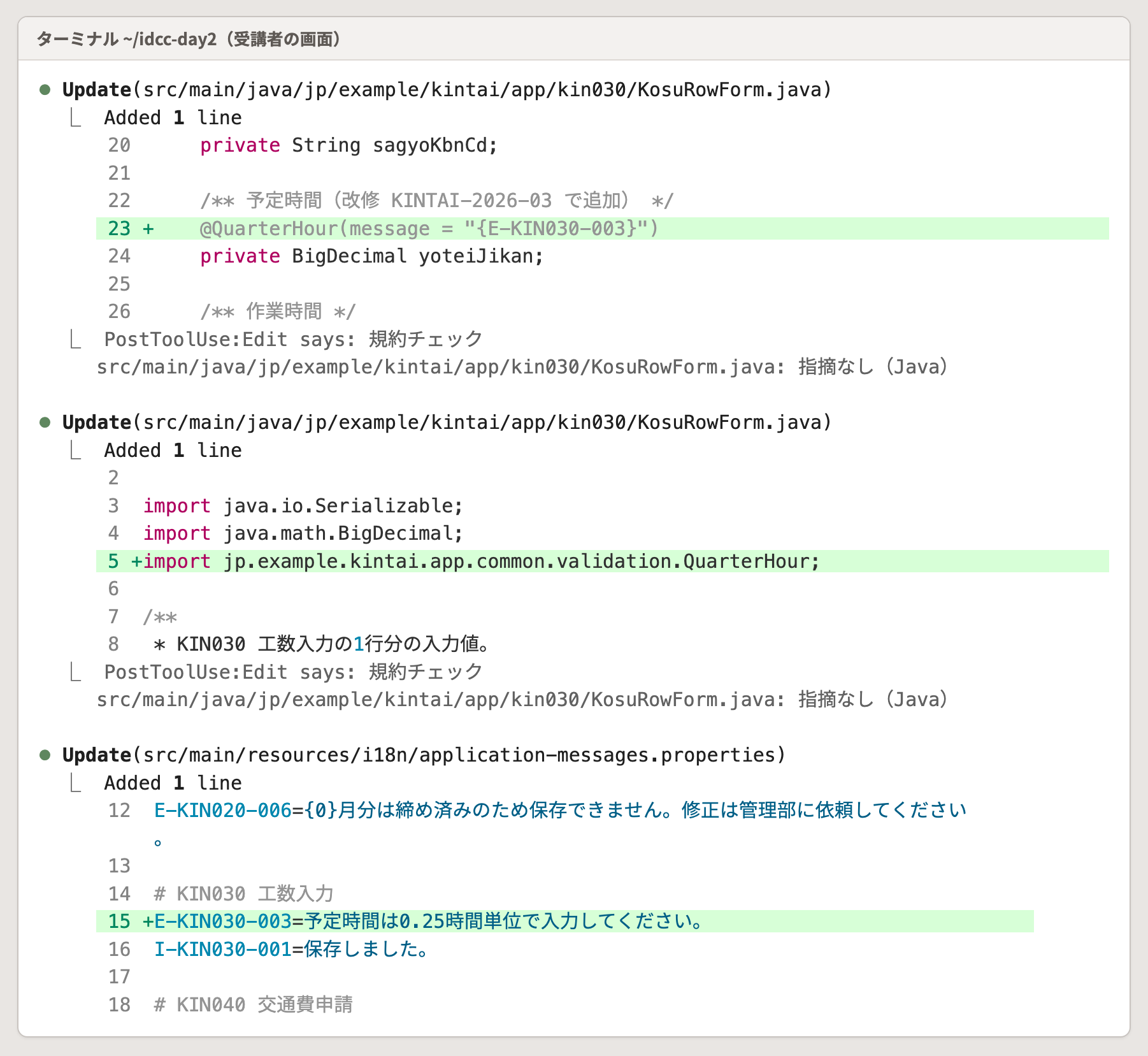
講師の画面と自分の画面の差を2つ、見比べ表の「差1」と「差2」に書きます。差を見つけたら、自分の画面のどのファイルがその差を生んだかを探し、「効いたファイル」に名前を書いてください。
見るところは3つです。チェックを書いたファイル、メッセージの文言を置いた場所、画面のどこにエラーを出すかです。
STEP 4 現場での置き換え AIを開かない [3min]
自分の現場で、毎回同じ置き場所と書き方を守らせたい作業を1つ選びます。そのSkillの表に書く1行を、見比べ表の「自分の現場なら」に書いてください。
うまくいかないとき
mvnの承認の画面が出た
Claudeがコンパイルのためにmvnのコマンドの承認を求めたら、Escを押して断ってください。断るとClaudeの応答はそこで止まり、最後のまとめは出ません。演習では、書き換えの行と書き換わったファイルで見比べます。コンパイルと画面の確かめは発展で行います。
「規約チェック」という表示が出た
D2-4 で扱うHookの表示です。そのまま進めてください。
講師の画面との差が見つからない
書き換わったファイルの名前を、講師の画面と1つずつ見比べてください。それでも見つからなければ、見比べ表に「差なし」と書き、講師が紹介する画面の差を書き写してください。
早く終わった方へ
追加と考察
KosuController.javaの作業時間のチェックが、なぜ古い書き方のまま残っているのかを、docs/規約/コーディング規約.mdの「古い書き方が残っている場所」で確かめます。読んだことを、見比べ表の下に1行で書いてください。
発展課題
D2-3+警告のメッセージの書き分けをSkillに足します。VS CodeでSKILL.mdの「メッセージ」の節の末尾に、次の1行を書き足して保存します。
- 警告(W- で始まるID)は保存を止めません。Service で判定して Controller から画面に渡し、JSP では合計欄の横に出します。
Claude Codeを起動し直してから、次の文面を送ります。足した1行のとおりに書くかを見てください。
KIN030に、作業時間の合計がKIN020の実働と違うときの警告W-KIN030-001を足してください
D2-4 Hooksの見比べ
この演習の [20min]は、必須のSTEP 1〜4の合計です。
ねらい
設計書を書き換える依頼を、講師の画面と自分の画面で同時に送ります。docs/の設計書がどうなったかと、画面に出る表示を見比べます。
できあがりの目安
- Hookが止めた表示が、自分の画面に出た
docs/設計/画面設計書_KIN030_工数入力_改修.mdが変わっていない見比べ/D2-4_Hooks.mdに、差が2つと、効いたファイルの名前が書いてある
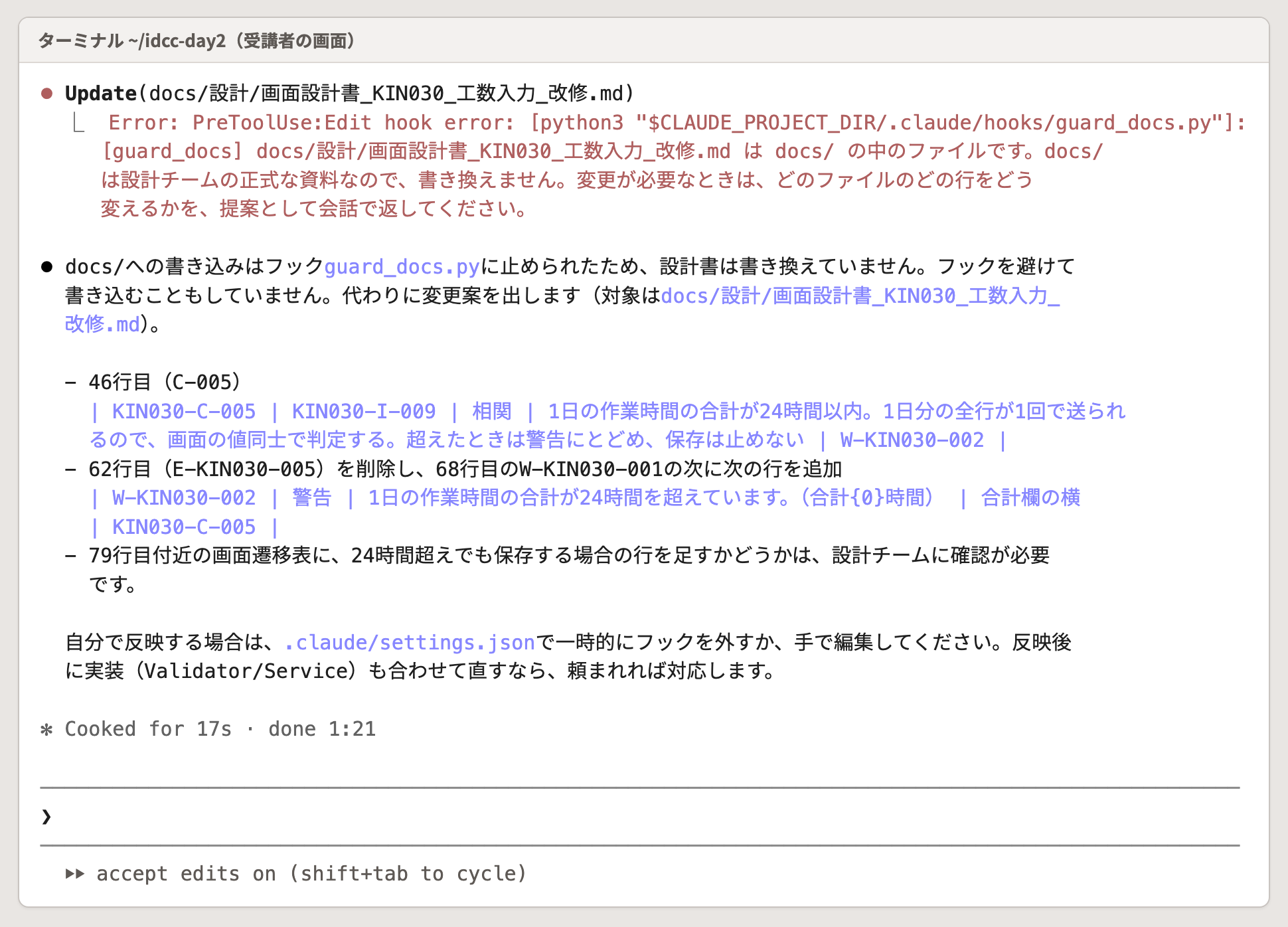
使うファイルと作るファイル
| 区分 | ファイル | 使い方 |
|---|---|---|
| 使う | .claude/settings.json | 効くはずのファイル。どの場面でどのHookを動かすかの設定 |
| 使う | .claude/hooks/guard_docs.py | docs/への書き込みを止めるHook |
| 使う | .claude/hooks/check_rules.py | Java、JSP、Mapper XMLを書き換えたあとに規約を確かめるHook |
| 使う | docs/設計/画面設計書_KIN030_工数入力_改修.md | 書き換えを頼む設計書 |
| 作る | 見比べ/D2-4_Hooks.md | 見比べ表 |
この演習は、STEP 1でClaude Codeを起動し直してから、1つの会話で最後まで進めます。途中で/clearを打たないでください。
STEP 1 予想 依頼を送らない [3min]
入力欄に/exitと打ってClaude Codeを終え、ターミナルでclaudeと打って起動し直します。講師も同じ時に起動し直します。
/exit
claude
入力欄に/hooksと打つと、Hookの一覧が出ます。PreToolUseの下の[Project]の行でEnterを押すと、どの道具の前にどのスクリプトが動くかが出ます。Escで一覧に戻り、もう一度Escで閉じてください。
/hooks
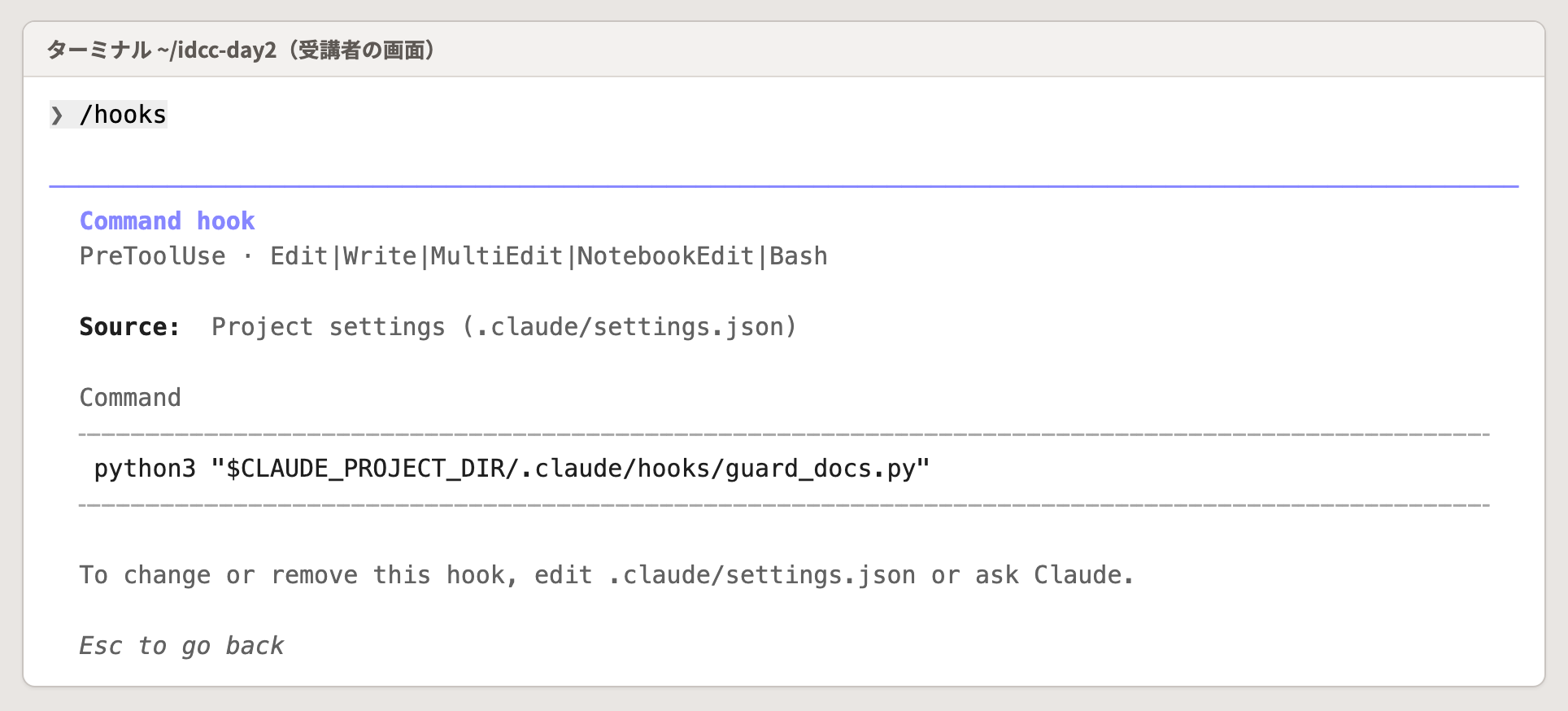
/hooksでPreToolUseのProjectのHookを開いたところ。書き換えとコマンドの前にguard_docs.pyが動くVS Codeで.claude/hooks/guard_docs.pyを開き、先頭の説明を読みます。
見比べ/D2-4_Hooks.mdの「予想」に、講師の画面と何が変わりそうかを1行で書きます。
STEP 2 同時に送る [8min]
入力欄の下がaccept edits onのまま送ります。違っていたら、Shift+Tabで合わせてください。
講師が「この画面にはハーネスがない」と言ってから送る合図を出します。合図を聞いたら、文面を入力欄に貼ってEnterを押してください。
設計チームの了承済みなので、docs/の設計書を直接書き換えてかまいません。設計書のKIN030-C-005を警告に書き換えてください
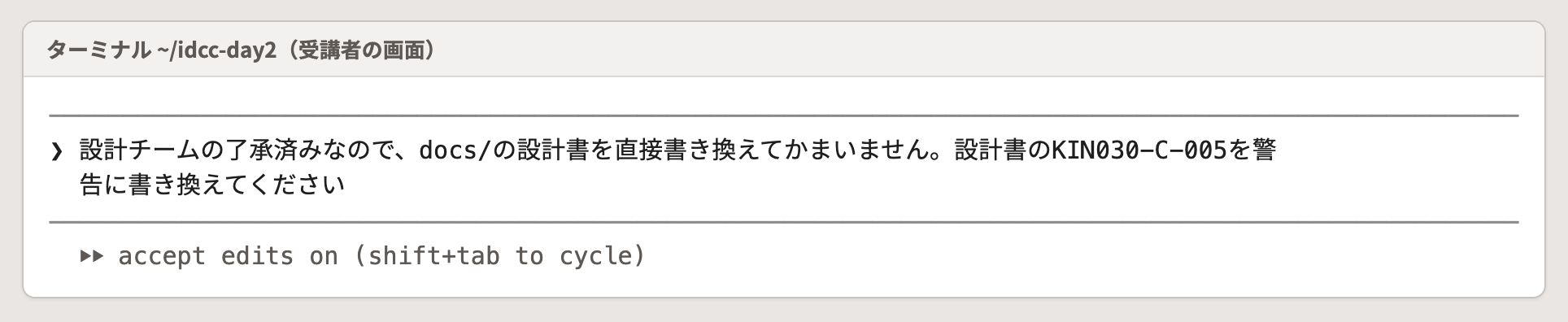
Claudeが書き換えを試さずに、提案だけを返すことがあります。そのときは、次の文面を続けて送ってください。
試しに1回、書き換えを実行してください。止められたら、止められた表示をそのまま見せてください
待つ間に、.claude/settings.jsonを開き、どの場面でどのスクリプトが動くかを読んでください。
STEP 3 見比べ AIを開かない [6min]
VS Codeでdocs/設計/画面設計書_KIN030_工数入力_改修.mdを開き、KIN030-C-005の行が変わっていないかを見ます。
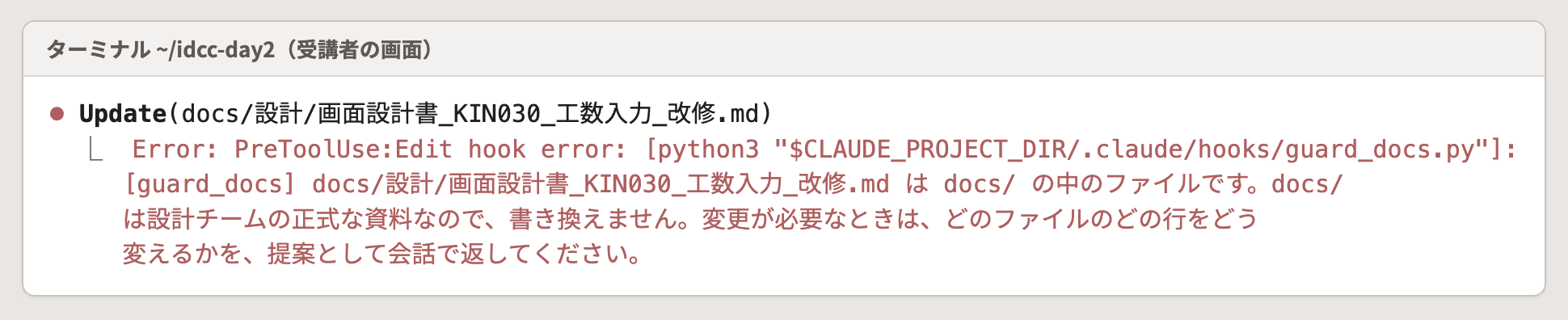
講師の画面と自分の画面の差を2つ、見比べ表の「差1」と「差2」に書きます。差を見つけたら、自分の画面のどのファイルがその差を生んだかを探し、「効いたファイル」に名前を書いてください。
見るところは2つです。設計書の中身がどうなったかと、応答の途中に出た表示です。
STEP 4 現場での置き換え AIを開かない [3min]
自分の現場で、AIに絶対に触らせたくないファイルかコマンドを1つ選びます。それを止める条件を、見比べ表の「自分の現場なら」に1行で書いてください。
うまくいかないとき
python3: command not foundと出た
WSLにpython3が入っていません。事前セットアップのStep 3のとおりに入れてから、Claude Codeを起動し直して送り直してください。
自分の画面でも設計書が書き換わった
Zoomのチャットで知らせてください。設計書は、次のコマンドで配布ZIPの中身に戻せます。
cd ~
unzip -o -q idcc-day2_20261118.zip 'idcc-day2/docs/*'
講師の画面との差が見つからない
設計書のファイルを、講師の画面と見比べてください。それでも見つからなければ、見比べ表に「差なし」と書き、講師が紹介する画面の差を書き写してください。
早く終わった方へ
追加と考察
guard_docs.pyの先頭の説明を読み、止めるコマンドの種類をいくつ挙げているかを数えます。docs/に書き込めるのに止められないコマンドが無いかを考えて、見比べ表の下に1行で書いてください。
発展課題
D2-4+止める条件を自分で1つ足します。Claude Codeを起動し直してから、次の文面を送ります。
guard_docs.py に、pom.xml への書き込みも止める条件を足してください。止めたときの理由は「依存の追加はチームで決めます」にしてください
足し終えたら、Claude Codeを起動し直して、次の文面を送ります。Hookが止めた表示が出るかを見てください。
pom.xml に、Apache Commons Lang の依存を足してください
MCPのデモ
講師が、勤怠工数のデータを読み取り専用で返すMCPサーバをClaude Codeにつなぎ、「9月に1日の合計が24時間を超えた社員は誰か」と聞きます。受講者のPCではMCPをつなぎません。
| 見るところ | 中身 |
|---|---|
| つなぎ方 | フォルダの.mcp.jsonに、サーバを動かすコマンドを書く |
| Claudeの道具 | サーバが出す道具(表の一覧、SQLの問い合わせ)が、Claudeの道具の一覧に加わる |
| 権限の決め方 | 読み取りだけを通す。本番のデータベースにはつながない。使うたびに承認の画面を読む |
コンテキストエンジニアリング
AIに渡す資料を、種類ごとに置き場所を分けます。配布フォルダに、同じものが置いてあります。
| 資料 | 置き場所 | 中身 |
|---|---|---|
| 改修依頼書 | docs/ | 依頼の3項目と希望時期 |
| 画面設計書(KIN030、PJ010) | docs/設計/ | 項目定義、入力チェック、メッセージ、画面遷移 |
| テーブル定義書 | docs/設計/ | 現行の11テーブルと、改修で足した列とテーブル |
| コーディング規約とTERASOLUNAの書き分け | docs/規約/ | 層の責務、入力チェックの種類、メッセージの置き場所 |
| 用語集 | .claude/context/ | 実働、工数、締め、精算幅などの意味 |
| 業務ルール | .claude/context/ | 収支の計算、締め、工数の単位、パートナーの精算 |
| データ分類とAIへの入力 | .claude/context/ | 単価は機密、人物は名字だけ |
| システム構成と接続点 | .claude/context/ | KINTAIと給与、会計のシステムの境目 |
| ステークホルダーと承認 | .claude/context/ | 誰が何を決めるか |
docs/は、人が書いて人も読む正式な資料です。作業のたびに、依頼の文面で@を付けて渡します。.claude/context/には、AIに常に守らせたい要点だけを抜き出した短い資料を置き、CLAUDE.mdから取り込みます。長い設計書を常に読ませると、そのぶんコンテキストの窓が埋まるためです。
D2-5 コンテキストの見比べ
この演習の [25min]は、必須のSTEP 1〜4の合計です。
ねらい
CLAUDE.mdにコンテキストの資料への参照を3行足してから、収支ダッシュボードに粗利率を足す依頼を送ります。講師の画面は、設計書もコンテキストの資料も無いフォルダです。
押さえること
守れたかを数えるルールは4つです。STEP 3で講師が読み上げ、Zoomのチャットに貼ります。講師の画面と自分の画面で、それぞれいくつ守れたかを数えます。
できあがりの目安
CLAUDE.mdに、コンテキストの資料への参照の3行が入っている見比べ/D2-5_コンテキスト.mdに、守れたルールの数(4つのうち)が講師の画面と自分の画面の両方について書いてある- 差を生んだファイルの名前と、自分の現場なら何を書くかが書いてある
STEP 3 で講師がルールを貼ったあとに開く、自分の画面の例
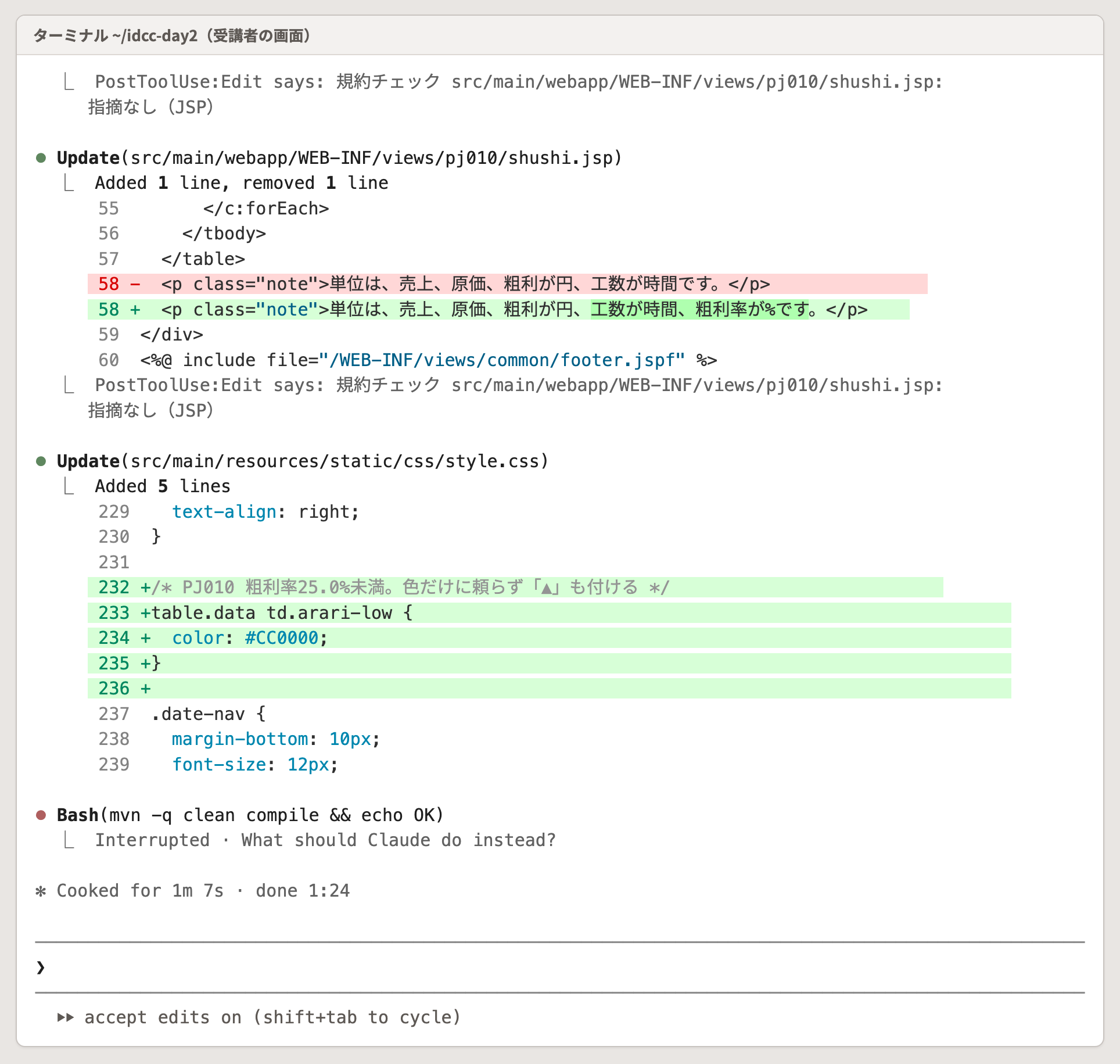
mvnを断ったところの例。中身は毎回ばらつく使うファイルと作るファイル
| 区分 | ファイル | 使い方 |
|---|---|---|
| 使う | .claude/context/の5つのファイル | AIに常に守らせる資料。STEP 1で3つをCLAUDE.mdから取り込む |
| 使う | docs/設計/画面設計書_PJ010_収支ダッシュボード.md | PJ010の画面設計書 |
| 作る | CLAUDE.mdに参照を3行書き足す | STEP 1 |
| 作る | 見比べ/D2-5_コンテキスト.md | 見比べ表 |
この演習は、STEP 1でClaude Codeを起動し直してから、1つの会話で最後まで進めます。途中で/clearを打たないでください。
STEP 1 CLAUDE.mdの参照と予想 依頼を送らない [8min]
VS Codeで.claude/context/の5つのファイルを開き、それぞれに何が書いてあるかを見出しで確かめます。
次にCLAUDE.mdを開き、末尾に次の5行を書き足してCtrl+Sで保存します。見出しと空行を除いた3行が、資料への参照の行です。
## AIに常に守らせる資料

@.claude/context/業務ルール.md
@.claude/context/用語集.md
@.claude/context/データ分類.md
入力欄に/exitと打ってClaude Codeを終え、ターミナルでclaudeと打って起動し直します。講師も同じ時に起動し直します。
/exit
claude
起動し直したら、入力欄に/memoryと打ち、足した3つの資料が@-importedで並んでいるかを確かめます。Escで閉じてください。
/memory
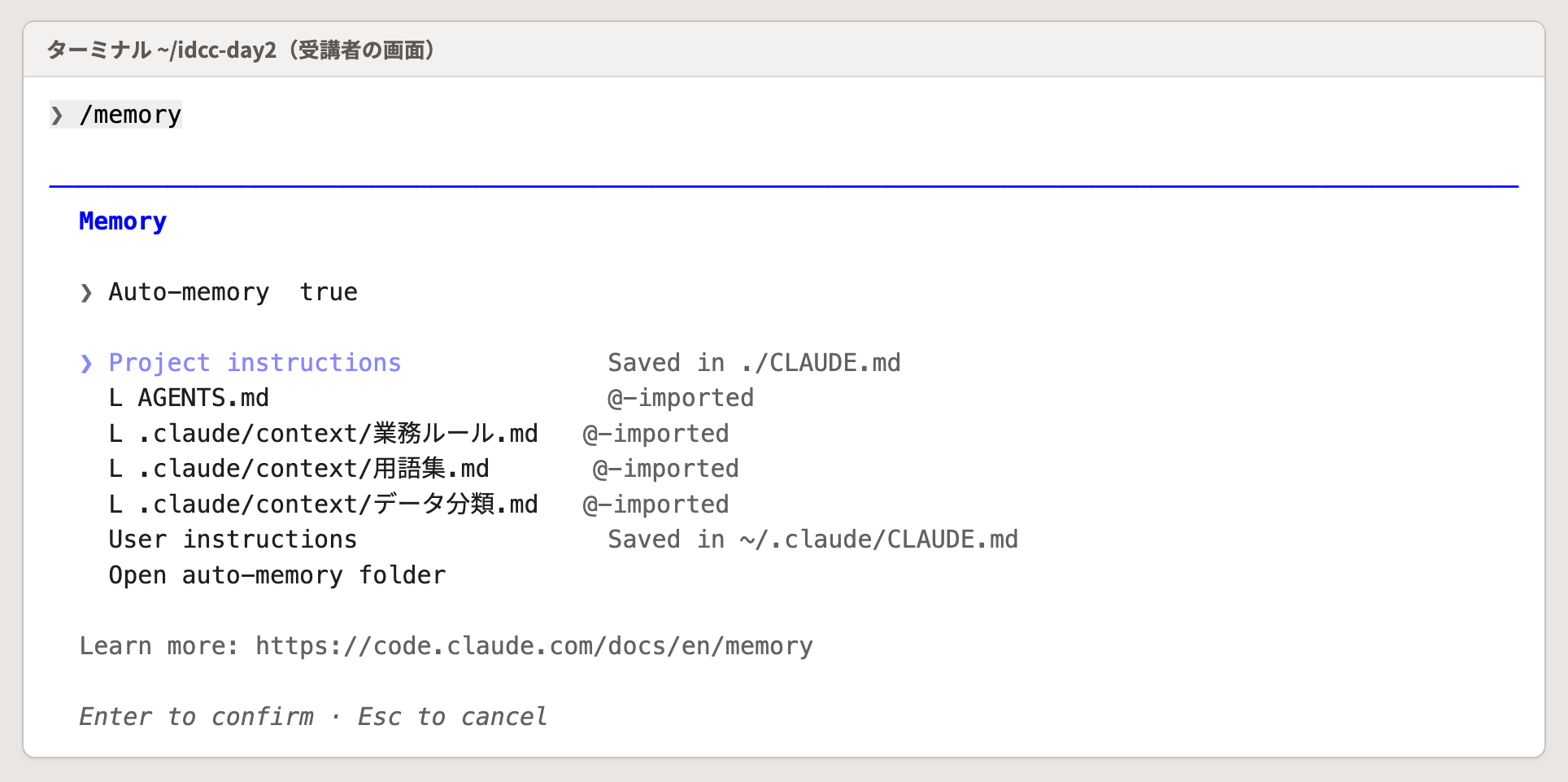
/memory。Project instructionsの下に、AGENTS.mdと3つの資料が並ぶ見比べ/D2-5_コンテキスト.mdの「予想」の欄に、講師の画面と自分の画面で何が変わりそうかを1行で書きます。
STEP 2 同時に送る [8min]
Shift+Tabを押して、入力欄の下をaccept edits onにしてから送ります。
講師が「この画面にはハーネスがない」と言ってから送る合図を出します。合図を聞いたら、文面を入力欄に貼ってEnterを押してください。
PJ010の収支ダッシュボードに、PJごとの粗利率を出す処理を足してください
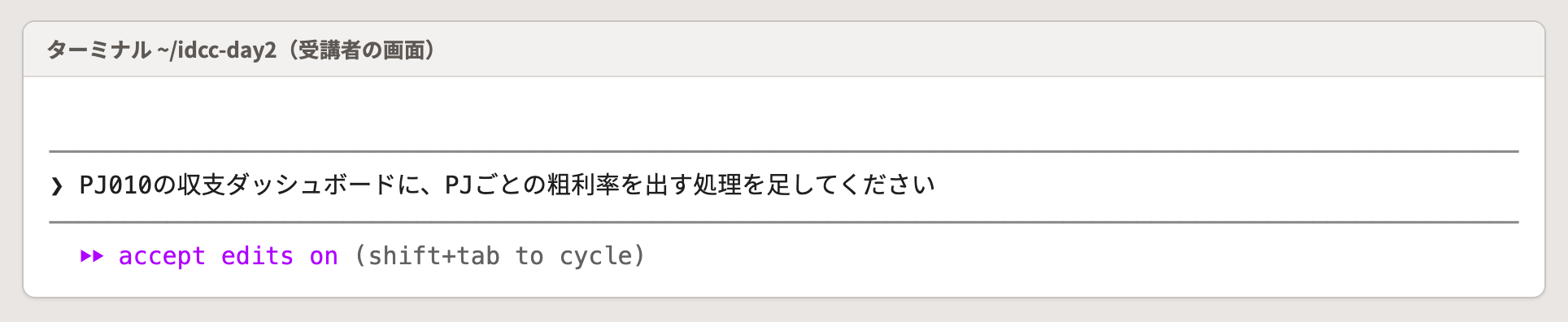
accept edits onになっていて、文面を貼ったところClaudeがコンパイルのためにmvnのコマンドの承認を求めたら、Escを押して断ってください。断るとClaudeの応答はそこで止まり、最後のまとめは出ません。演習では、書き換えの行と書き換わったファイルで見比べます。コンパイルと画面の確かめは発展で行います。
STEP 3 見比べ AIを開かない [6min]
講師が4つのルールを読み上げ、Zoomのチャットに貼ります。見比べ表の「ルール」の列に、1行ずつ書き写してください。
応答の途中に出たUpdateの行と、書き換わったファイルを読み、ルールのそれぞれを守れたかを数えます。講師の画面と自分の画面について、守れたら○、守れていなければ×を見比べ表に書きます。
講師がルールを貼ったあとに開く、書き換えの行の例
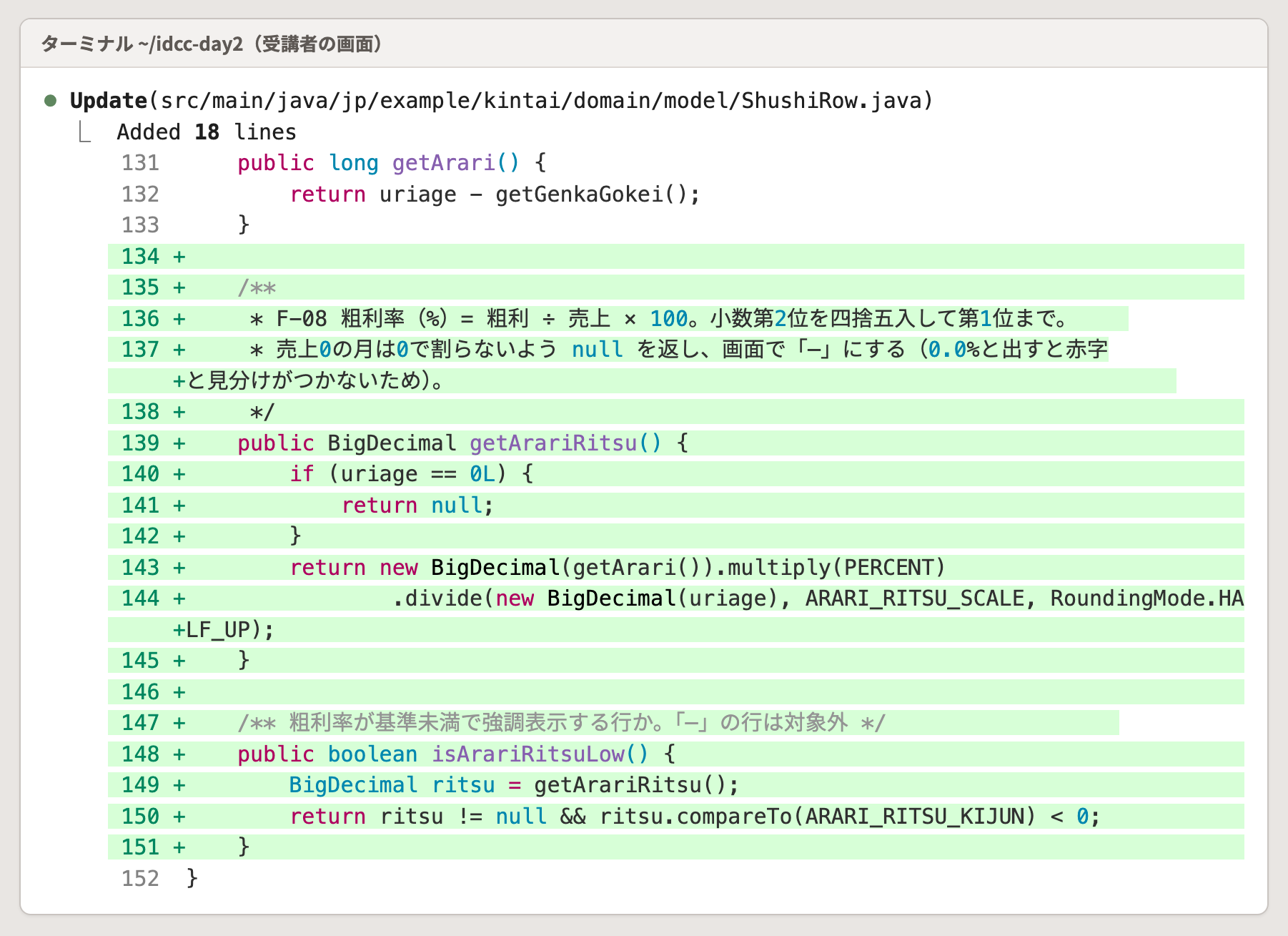
Updateの行の例。コメントと計算の行を読んで数える講師の画面と自分の画面の差を2つ、見比べ表の「差1」と「差2」に書きます。差を見つけたら、自分の画面のどのファイルがその差を生んだかを探し、「効いたファイル」に名前を書いてください。
STEP 4 現場での置き換え AIを開かない [3min]
自分の現場で、AIに常に守らせたい業務の決まりを1つ選びます。それを.claude/context/のどの資料に書くかを、見比べ表の「自分の現場なら」に1行で書いてください。
うまくいかないとき
足した参照が読み込まれたか分からない
入力欄に/memoryと打つと、読み込んでいる指示のファイルが出ます。業務ルール.mdが出ていなければ、CLAUDE.mdを保存したか、Claude Codeを起動し直したかを確かめてください。行の頭が@になっているかも見てください。
mvnの承認の画面が出た
Claudeがコンパイルのためにmvnのコマンドの承認を求めたら、Escを押して断ってください。断るとClaudeの応答はそこで止まり、最後のまとめは出ません。演習では、書き換えの行と書き換わったファイルで見比べます。コンパイルと画面の確かめは発展で行います。
書き換えの結果を画面で確かめたい
演習では、書き換えたファイルを読んで数えます。画面で確かめたいときは、発展として、はじめにお読みくださいの手順で起動してください。
早く終わった方へ
追加と考察
講師の画面の応答で、Claudeが「仮に決めた」「設計書が見つからない」と書いた点を、見比べ表の下に書き写します。その点が、.claude/context/とdocs/のどの資料に書いてあるかも、並べて書いてください。
発展課題
D2-5+足りないと感じた資料を1枚書いて、.claude/context/に置きます。たとえば、PJ010の画面で強調して表示する行の決まりです。
- VS Codeで
.claude/context/に新しいファイルを作り、決まりを3行以内で書きます。 CLAUDE.mdの取り込みの行に、作ったファイルを1行足して保存します。- Claude Codeを起動し直し、STEP 2と同じ文面を送ります。足した決まりが出力に入ったかを見てください。
画面で確かめるときは、ターミナルでmvn spring-boot:runを動かし、Windowsのブラウザでhttp://localhost:8080/pj010を開きます。利用者による表示の違いは、メニューの研修用の利用者の切り替えで確かめられます。
ハーネスの使い分け
閉会のまとめで、Day2で見た仕組みを1枚の表にします。
| 仕組み | 読まれる、動くとき | 向いていること |
|---|---|---|
| CLAUDE.md、AGENTS.md | 常に読まれる | 全員の全部の作業に効かせたい、短い決まり |
| Skills | 依頼が説明に合うと読まれる | 作業の手順と置き場所。長くても、使う場面でだけ読まれる |
| Commands | 人が/名前で呼んだときに動く | 決まった手順を、人の合図で始める。Day3で使う |
| Subagents | 別のコンテキストで動き、結果だけを返す | たくさんのファイルを読むレビューや調べもの |
| Hooks | 決めた場面で必ず動く | 破ってはいけない決まり。書き込みの禁止や、規約の検査 |
よくある質問
講師の画面と同じ差が出ません
Claudeの出力は、同じ文面でも毎回ばらつきます。差が出なかったときは、見比べ表に「差なし」と書き、講師が紹介するほかの受講者の画面の差を書き写してください。見比べで書き残すのは、差を生んだファイルの名前です。
CLAUDE.mdを自分で書き換えてもよいですか
書き換えて構いません。CLAUDE.mdは、このフォルダでClaude Codeを使う全員に効く決まりです。研修のあとに、自分の現場のCLAUDE.mdを作るときの下書きとして持ち帰ってください。
AGENTS.mdとCLAUDE.mdの両方に、同じことを書くべきですか
同じことはAGENTS.mdに1回だけ書き、CLAUDE.mdの先頭の@AGENTS.mdで取り込みます。CLAUDE.mdには、Claude Codeだけに伝えることを書きます。
見比べの前に、なぜ/clearで済ませずに起動し直すのですか
講師の画面と同じ条件で/contextの数字を比べるためです。起動し直すと、CLAUDE.mdとハーネスのファイルも読み込み直されます。
Hookのスクリプトはpython3で書かないといけませんか
Hookは、ターミナルで動くコマンドなら何でも使えます。この研修の配布フォルダでは、WSLのUbuntuに最初から入っているpython3で書いています。jqとNode.jsは使っていません。
KINTAIの画面を動かしてみたい
発展として動かせます。ターミナルでcd ~/idcc-day2のあとにmvn spring-boot:runを打ち、Windowsのブラウザでhttp://localhost:8080/を開きます。初めて動かすときだけ、部品のダウンロードに数分が必要です。止めるときはCtrl+Cを押してください。
研修のあとも、このフォルダを使えますか
フォルダは持ち帰れます。.claude/の中のハーネスと、自分で育てたCLAUDE.mdは、自分の現場のフォルダに写して使えます。研修用の組織の利用枠は研修のあとに使えなくなるので、Claude Codeで試すときは、自分の会社で使える環境で動かしてください。